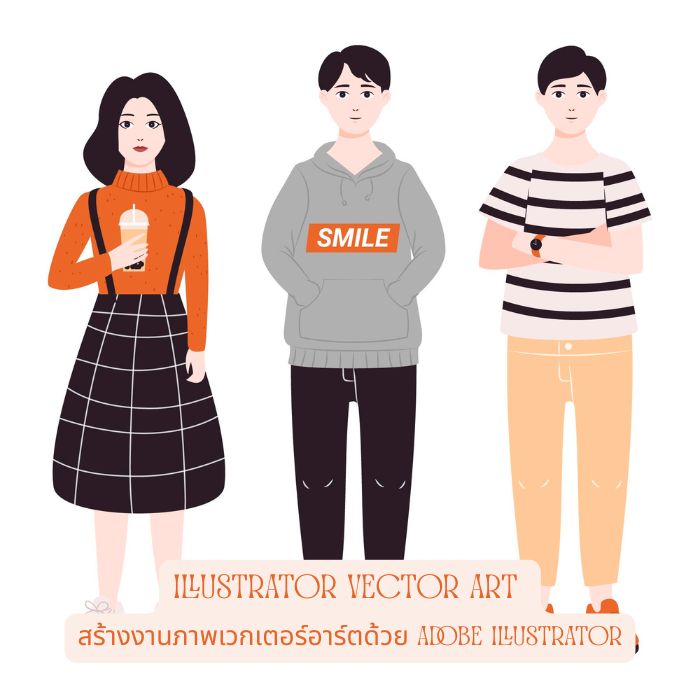
Illustrator Vector Art – สร้างงานภาพเวกเตอร์อาร์ตด้วย Adobe Illustrator
ภาพเวกเตอร์คือหัวใจของงานกราฟิก ที่ต้องคมชัดในทุกขนาด ไม่ว่าจะย่อให้เล็กเท่าไอคอนบนหน้าจอหรือขยายขึ้นป้ายโฆษณาริมถนน และ Adobe Illustrator ก็เป็นโปรแกรมที่นักออกแบบทั่วโลก เลือกใช้สร้างงานแนวนี้มากที่สุด เนื้อหาด้านล่าง จะพาไล่ตั้งแต่พื้นฐานของงานเวกเตอร์อาร์ต เครื่องมือที่ต้องใช้ ขั้นตอนการทำงานจริง ไปจนถึงการเซฟไฟล์ให้พร้อมใช้งาน เหมาะกับคนที่เพิ่งเริ่มและอยากต่อยอด ให้ผลงานดูเป็นมืออาชีพ
ภาพเวกเตอร์อาร์ตคืออะไร และทำไมต้องเลือก Adobe Illustrator
งานเวกเตอร์อาร์ตคือการวาดภาพด้วยเส้น และรูปทรงที่คำนวณจากสมการทางคณิตศาสตร์ แทนที่จะเก็บข้อมูลเป็นจุดสีแบบภาพถ่าย ผลคือไฟล์ปรับขนาดได้อิสระ โดยขอบเส้นยังเรียบคมเหมือนเดิม Illustrator ออกแบบมาเพื่องานลักษณะนี้โดยเฉพาะ จึงมีเครื่องมือที่ครบและแม่นยำกว่าโปรแกรมแต่งภาพทั่วไป
ความแตกต่างระหว่างภาพเวกเตอร์กับภาพแบบ Raster
- ภาพ Raster อย่างไฟล์ JPG หรือ PNG เก็บข้อมูลเป็นพิกเซลเรียงต่อกัน พอขยายมากๆ ก็จะเห็นขอบหยักและภาพแตก
- ส่วนภาพเวกเตอร์ เก็บเป็นเส้น Path ที่บอกตำแหน่งและทิศทาง ขยายเท่าไรก็คมชัดเสมอ
งานที่ต้องใช้หลายขนาดอย่างโลโก้ จึงเหมาะกับเวกเตอร์มากกว่า ขณะที่ภาพถ่ายซึ่งมีรายละเอียดสีซับซ้อนยังต้องพึ่ง Raster อยู่ ลองนึกภาพง่ายๆ ว่า มีโลโก้ขนาดเล็กอยู่บนนามบัตร แล้ววันหนึ่งต้องเอาไปทำสติกเกอร์ติดรถยนต์ ถ้าเป็นไฟล์ JPG ภาพจะเบลอจนใช้ไม่ได้ แต่ถ้าเป็นไฟล์เวกเตอร์ แค่ลากขยายก็ได้ภาพที่คมเท่าเดิมทันที นี่คือเหตุผลที่นักออกแบบมืออาชีพ มักส่งมอบโลโก้เป็นไฟล์เวกเตอร์ให้ลูกค้าเสมอ
จุดเด่นของภาพเวกเตอร์ที่ขยายได้ไม่เสียความคมชัด
ข้อได้เปรียบที่ชัดที่สุดคือความยืดหยุ่นเรื่องขนาด ไฟล์เดียวใช้ได้ทั้งนามบัตรและบิลบอร์ด ขนาดไฟล์ยังเล็กเพราะเก็บเป็นสมการ ไม่ใช่ข้อมูลพิกเซลจำนวนมหาศาล แก้ไขทีหลังก็ง่าย เพราะแต่ละชิ้นส่วนแยกออกจากกัน อยากเปลี่ยนสีหรือปรับรูปทรงก็ทำได้ โดยไม่กระทบงานส่วนอื่น
ตัวอย่างงานเวกเตอร์อาร์ตที่พบเห็นในชีวิตประจำวัน
โลโก้แบรนด์ดังๆ ไอคอนบนแอป สติกเกอร์แชต อินโฟกราฟิก ภาพประกอบในหนังสือ ไปจนถึงลายเสื้อและบรรจุภัณฑ์ ล้วนเป็นงานเวกเตอร์แทบทั้งสิ้น เพราะต้องพิมพ์หลายขนาดและต้องคมในทุกสื่อ ลองสังเกตงานพวกนี้รอบตัว จะช่วยให้เห็นภาพว่าสไตล์เวกเตอร์ทำอะไรได้บ้าง
เครื่องมือสำคัญใน Illustrator สำหรับงานเวกเตอร์อาร์ต

ก่อนลงมือ ควรทำความคุ้นเคยกับเครื่องมือหลักไว้ก่อน เพราะงานเวกเตอร์เกือบทั้งหมด เกิดจากการประกอบเส้น รูปทรง และสีเข้าด้วยกัน ยิ่งคล่องเครื่องมือพื้นฐานเท่าไร งานก็ยิ่งไหลลื่นและเร็วขึ้นเท่านั้น
การใช้ Pen Tool และ Curvature Tool วาดเส้น
เคล็ดลับที่ช่วยได้มากคือ การกดปุ่ม Alt ค้างไว้ขณะลากแขนของจุด Anchor จะแยกแขนสองข้างให้หักมุมได้อิสระ ทำให้คุมรอยต่อระหว่างเส้นโค้งกับเส้นตรงได้ดี และอย่าลืมว่าการกด Ctrl ค้างจะสลับไปเป็น Direct Selection ชั่วคราว เพื่อขยับจุดได้ทันทีโดยไม่ต้องเปลี่ยนเครื่องมือ ฝึกสองอย่างนี้ให้คล่องแล้วความเร็วในการวาดจะต่างไปเลย |
Shape Tools และ Pathfinder สำหรับสร้างรูปทรงหลายคนเข้าใจผิดว่าต้องวาดทุกอย่างด้วยมือ จริงๆ แล้ววัตถุซับซ้อนส่วนใหญ่ เริ่มจากรูปทรงพื้นฐานอย่างวงกลม สี่เหลี่ยม สามเหลี่ยม แล้วค่อยเอามารวมหรือตัดกันด้วย Pathfinder คำสั่ง Unite ใช้รวมร่าง Minus Front ใช้เจาะรู ส่วน Intersect เก็บเฉพาะส่วนที่ทับกัน เทคนิคนี้ช่วยให้สร้างไอคอนหรือโลโก้ได้เป๊ะ และเร็วกว่าการวาดทีละเส้นมาก อีกตัวที่หลายคนชอบใช้คือ Shape Builder Tool ที่ให้ลากเมาส์เชื่อมหรือลบส่วนต่างๆ ได้แบบเห็นผลทันที เหมาะกับคนที่อยากทำงานเร็วและไม่ต้องจำว่า ปุ่มไหนทำอะไร ส่วน Divide ใน Pathfinder ก็มีประโยชน์มากเวลาต้องแบ่งรูปทรงออกเป็นชิ้นย่อย เพื่อลงสีแยกกัน ลองเล่นคำสั่งพวกนี้กับรูปทรงง่ายๆ ดูก่อนจะเข้าใจไวขึ้นเยอะ |
การจัดการสีด้วย Swatches และ Gradientสีคือสิ่งที่ทำให้งานมีชีวิต Swatches ช่วยเก็บชุดสีที่ใช้บ่อยไว้หยิบมาใช้ซ้ำ ทำให้ทั้งงานมีโทนสีเป็นระบบเดียวกัน ส่วน Gradient ใช้ไล่เฉดสีเพื่อสร้างมิติ เช่น ทำให้ลูกบอลดูกลมขึ้นหรือพื้นหลังดูมีความลึก แนะนำให้กำหนดพาเลตต์สีไว้ตั้งแต่ต้น จะคุมอารมณ์ภาพได้ง่ายกว่ามาก |
การวางโครงร่างและร่างภาพต้นแบบ (Sketch)งานที่ดีเริ่มจากการวางแผน อาจร่างด้วยดินสอบนกระดาษแล้วสแกนเข้ามา หรือสเก็ตช์ในโปรแกรมก็ได้ จากนั้นนำภาพร่างมาวางเป็นเลเยอร์อ้างอิง แล้วลดความทึบลง เพื่อใช้เป็นไกด์ตอนลงเส้นจริง ขั้นนี้อย่ารีบ เพราะโครงที่ดีจะทำให้ขั้นตอนต่อไปง่ายขึ้นเยอะ |
การลงเส้นและขึ้นรูปทรงภาพเวกเตอร์ถึงเวลาลงเส้นจริงด้วย Pen Tool หรือ Curvature Tool ไล่ตามภาพร่าง พยายามใช้จุด Anchor ให้น้อยที่สุดเท่าที่จะทำได้ เพราะยิ่งจุดน้อย เส้นยิ่งเรียบและแก้ง่าย แยกชิ้นส่วนใหญ่ๆ ออกจากกัน เช่น ลำตัว แขน ขา เพื่อให้ปรับแต่งทีหลังสะดวก ตอนนี้ยังไม่ต้องสนใจสี เน้นให้รูปทรงนิ่งก่อนเป็นพอ ถ้าใครมีภาพร่างที่เส้นชัดเจนอยู่แล้ว ลองใช้คำสั่ง Image Trace ช่วยแปลงภาพให้เป็นเวกเตอร์อัตโนมัติก็ได้ แล้วค่อย Expand เพื่อแก้รายละเอียดต่อ วิธีนี้ช่วยร่นเวลาได้มากกับงานบางแบบ แต่ผลลัพธ์อาจมีจุด Anchor เกินมาเยอะ ควรเก็บกวาดให้เรียบร้อยก่อนนำไปใช้จริง สำหรับงานที่ต้องการความประณีตสูง การลงเส้นเองด้วยมือยังให้ผลที่คุมได้ดีกว่า |
การลงสีและเก็บรายละเอียดให้สมบูรณ์พอโครงเส้นเรียบร้อยก็เริ่มเทสีลงในแต่ละชิ้น โดยใช้พาเลตต์ที่วางไว้ตั้งแต่แรก แล้วค่อยเพิ่มแสงเงาและไฮไลต์เพื่อให้ภาพมีมิติ รายละเอียดเล็กๆ อย่างเส้นขอบ จุดเด่น หรือเงาตกกระทบ คือสิ่งที่แยกงานมือใหม่ออกจากงานมืออาชีพ ค่อยๆ เก็บไปทีละจุดจนพอใจ ไม่ต้องเร่ง เครื่องมือที่ช่วยให้ลงสีเร็วขึ้นคือ Live Paint ซึ่งให้เทสีลงในช่องว่างระหว่างเส้นได้เหมือนระบายสีในสมุดภาพ เหมาะกับงานที่มีพื้นที่ปิดเยอะๆ ส่วน Clipping Mask มีประโยชน์เวลาต้องการให้สี หรือพื้นผิวอยู่เฉพาะภายในรูปทรงที่กำหนด โดยไม่ล้นออกนอกขอบ สองอย่างนี้ใช้บ่อยมากในงานภาพประกอบ ลองนำมาผสมกันจะทำให้ขั้นตอนลงสีคล่องขึ้นเยอะ |
การจัดการ Layer และ Group อย่างเป็นระบบงานที่ซับซ้อนจะมีชิ้นส่วนเป็นร้อย ถ้าไม่จัดเลเยอร์ให้ดี จะหาของไม่เจอและแก้งานยากมาก ควรตั้งชื่อเลเยอร์ให้สื่อความหมาย จัดกลุ่มชิ้นที่เกี่ยวข้องเข้าด้วยกันด้วย Group แล้วล็อกเลเยอร์ที่ทำเสร็จกันเผลอขยับ นิสัยเล็กๆ พวกนี้ ช่วยประหยัดเวลาได้มหาศาลตอนงานบานปลาย |
เทคนิคไล่เฉดสีและการลงแสงเงาแสงเงาคือตัวเปลี่ยนภาพแบนๆ ให้ดูมีปริมาตร ลองกำหนดทิศทางแสงให้ชัดก่อนว่า มาจากด้านไหน แล้วลงเงาฝั่งตรงข้ามให้สม่ำเสมอทั้งภาพ การใช้ Gradient Mesh หรือ Blend Tool ช่วยไล่สีให้เนียนเป็นธรรมชาติ ส่วนไฮไลต์เล็กๆ ตรงขอบจะทำให้วัตถุดูมันวาวและสมจริงขึ้น |
การสร้างพื้นผิว (Texture) ในงานเวกเตอร์งานเวกเตอร์ไม่จำเป็นต้องเรียบเสมอไป การเติมพื้นผิวอย่างลายจุด เส้นขูด หรือเกรนหยาบๆ ช่วยลดความแข็งและเพิ่มอารมณ์ให้ภาพ จะใช้ Brush แบบต่างๆ หรือสร้าง Pattern เองก็ได้ แต่ควรใช้แต่พอดี เพราะพื้นผิวที่มากเกินไปจะกลบรูปทรงหลักจนภาพดูรก |
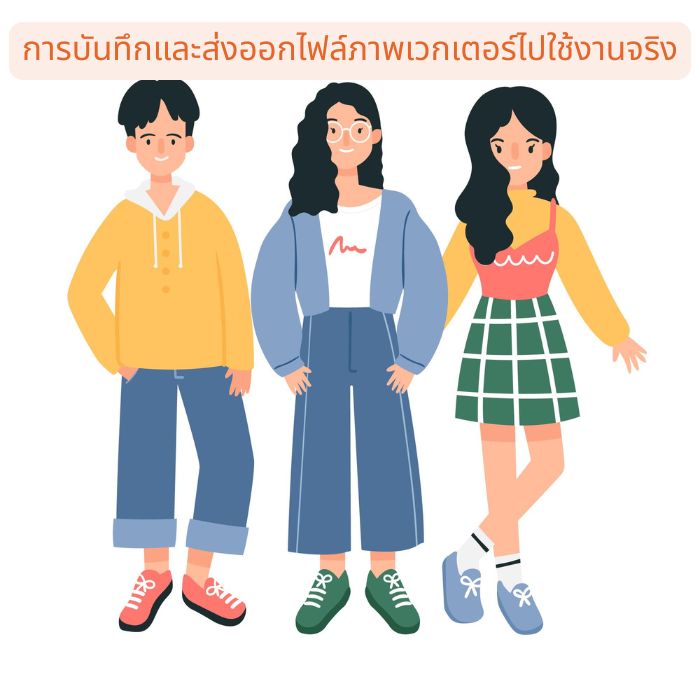
การบันทึกและส่งออกไฟล์ภาพเวกเตอร์ไปใช้งานจริง
งานสวยแค่ไหนก็ไม่มีประโยชน์ถ้าเซฟไฟล์ผิดประเภท การเลือกฟอร์แมตให้ตรงกับปลายทาง จึงสำคัญพอๆ กับขั้นตอนวาด
รูปแบบไฟล์เวกเตอร์ที่ควรรู้ (AI, SVG, EPS, PDF)
ไฟล์ .ai เป็นไฟล์ต้นฉบับของ Illustrator ควรเก็บไว้แก้งานในอนาคต SVG เหมาะกับงานเว็บเพราะปรับขนาดได้และโหลดเร็ว EPS ใช้ส่งโรงพิมพ์รุ่นเก่าหรือเปิดในโปรแกรมอื่น ส่วน PDF เป็นฟอร์แมตกลางที่เปิดดูได้แทบทุกเครื่อง และยังคงความเป็นเวกเตอร์ไว้ เลือกให้ตรงกับว่าใครจะเอาไฟล์ไปทำอะไรต่อ ข้อแนะนำคือเก็บไฟล์ .ai ต้นฉบับไว้เสมอ แม้จะส่งมอบฟอร์แมตอื่นไปแล้ว เพราะเป็นไฟล์เดียวที่ยังแก้ได้เต็มที่ และตอนเซฟ SVG สำหรับเว็บ ควรเลือกตัวเลือกที่ลดขนาดโค้ด เพื่อให้หน้าเว็บโหลดไว นิสัยตั้งชื่อไฟล์ให้เป็นระบบ เช่น ใส่เวอร์ชันหรือวันที่ ก็ช่วยให้กลับมาหาไฟล์ที่ถูกตัวได้ง่าย เมื่อต้องแก้งานในภายหลัง
การส่งออกเป็นไฟล์ภาพ Raster (PNG, JPG)
บางครั้งปลายทางต้องการไฟล์ภาพธรรมดา เช่น โพสต์โซเชียลหรือใส่ในเอกสาร ใช้คำสั่ง Export As แล้วเลือก PNG ถ้าต้องการพื้นหลังโปร่งใส หรือ JPG ถ้าเป็นภาพทึบที่อยากได้ไฟล์เล็ก อย่าลืมตั้งค่าความละเอียดให้พอเหมาะกับการใช้งาน งานบนจอใช้ 72 ppi ก็พอ แต่งานพิมพ์ควรอยู่ที่ 300 ppi
ข้อควรระวังในการเตรียมไฟล์สำหรับงานพิมพ์
ก่อนส่งโรงพิมพ์ ควรเปลี่ยนโหมดสีเป็น CMYK ให้ตรงกับระบบพิมพ์จริง ไม่งั้นสีที่ออกมาอาจเพี้ยนจากที่เห็นบนจอ แปลงตัวอักษรเป็นเส้นด้วย Create Outlines กันฟอนต์หาย และเผื่อระยะตัดตก (Bleed) ไว้ขอบละประมาณ 3 มิลลิเมตร เช็คพวกนี้ให้ครบก่อนส่งจะลดปัญหางานพิมพ์ผิดได้เยอะ
คำถามที่พบบ่อยเกี่ยวกับภาพเวกเตอร์
ภาพเวกเตอร์กับภาพ JPG ต่างกันอย่างไร?ภาพเวกเตอร์เก็บข้อมูลเป็นเส้นและสมการ ขยายเท่าไรก็ไม่แตก ส่วน JPG เป็นภาพพิกเซลที่ขยายมากๆ แล้วจะเห็นขอบหยัก งานโลโก้หรือสิ่งพิมพ์ที่ต้องใช้หลายขนาด จึงควรใช้เวกเตอร์ ขณะที่ภาพถ่ายยังเหมาะกับ JPG มากกว่า |
มือใหม่ควรเริ่มฝึกทำภาพเวกเตอร์จากอะไรก่อน?แนะนำให้เริ่มจากฝึก Pen Tool ให้คล่อง เพราะเป็นเครื่องมือที่ใช้บ่อยที่สุด ลองวาดรูปทรงง่ายๆ อย่างไอคอนหรือโลโก้เรียบๆ ก่อน แล้วค่อยขยับไปงานที่มีรายละเอียดมากขึ้น การลองลอกแบบงานที่ชอบ ก็ช่วยให้เข้าใจเทคนิคได้เร็วขึ้น |
ทำภาพเวกเตอร์จำเป็นต้องใช้ Illustrator เท่านั้นไหม?ไม่จำเป็น มีโปรแกรมอื่นอย่าง Inkscape ที่ใช้ฟรี หรือ Affinity Designer ที่จ่ายครั้งเดียว แต่ Illustrator ยังเป็นมาตรฐานในวงการออกแบบ มีเครื่องมือครบและรองรับไฟล์หลากหลายที่สุด ถ้าตั้งใจทำงานสายนี้จริงจังก็คุ้มที่จะเรียนรู้ |